Conceptos
Panel: Overview · Capacity · Reliability · Cost
El panel de cada clúster sigue un ritmo de vistazo y luego detalle: una capa de resumen que responde «¿hay algo ardiendo?», con la instrumentación a fondo debajo.
En esta página
El panel de cada clúster se organiza en subpestañas pensadas para un ritmo vistazo → detalle: una capa de resumen arriba responde de un vistazo a la pregunta urgente, y los paneles detallados de abajo te dejan profundizar en cualquier cosa. Ábrelo con Dashboard en la barra superior (a su lado, Cluster Map es la vista de topología). Overview y Capacity están siempre; Reliability aparece cuando el clúster envía datos de flujos de Hubble, y Cost (beta) cuando envía datos de OpenCost. Una pestaña sin nada que mostrar se oculta en lugar de aparecer vacía.
| Subpestaña | Pregunta que responde | Necesita |
|---|---|---|
| Overview | ¿Va todo bien ahora mismo? | Nada más que una conexión; Metrics Server para el uso en vivo |
| Capacity | ¿Cómo consume el clúster y está bien dimensionado? | Histórico de métricas del agente para la fila de tarjetas y los gráficos de tendencia |
| Reliability | ¿Qué está sirviendo realmente el clúster? | Agente con Hubble habilitado (Cilium); flujos HTTP (L7) para las señales doradas |
| Cost (beta) | ¿Cuánto cuesta y qué está ocioso? | Datos de OpenCost que envía el agente; consulta Cost |
Todas las pestañas abren con la misma cabecera: una ruta de navegación (Clusters / clúster / pestaña), el nombre del clúster y una línea con el propósito de la pestaña, el proveedor de nube y la región (se detectan a partir de los metadatos de los nodos; si no se pueden determinar, simplemente no aparecen), la versión de Kubernetes y el número de nodos y namespaces. En Overview, una línea bajo las pestañas indica qué fuentes de datos están enviando muestras de este clúster (el agente, Hubble, node-exporter, etc.), y en un clúster solo de métricas (un agente que envía métricas pero no da a KubeBolt acceso a la API) un aviso explica que los paneles de métricas funcionan mientras que las vistas de recursos en vivo y las operaciones están desactivadas, y cómo activarlas.
La fila de tarjetas con la que abre cada pestaña
Overview, Capacity, Reliability y Cost abren con una fila de cuatro tarjetas construidas igual: una cifra grande, una frase que dice qué significa ahora mismo, un gráfico pequeño elegido para esa métrica y un pie en tipografía monoespaciada con el desglose y enlaces a las listas que hay detrás.
- Una tarjeta solo se ilumina cuando su número necesita a alguien: un nodo caído, pods que no están en ejecución, 5xx por encima del umbral. La tarjeta brilla desde su borde izquierdo; la cifra conserva su color. En una fila donde todo está bien no hay nada iluminado, así que una tarjeta iluminada siempre merece leerse, y dice de quién se trata (el nodo, el workload) con un enlace.
- Un recurso que no puedes leer conserva su hueco. Si tu identidad no tiene acceso, la tarjeta dice No access — insufficient permissions en lugar de mostrar un cero.
- Las cifras se animan una sola vez. La primera vez que abres una página después de iniciar sesión (en las páginas de clúster, una vez por clúster), las cifras suben desde cero y los gráficos se rellenan. Al volver, tras una actualización de datos o con movimiento reducido, se muestran directamente los valores finales.
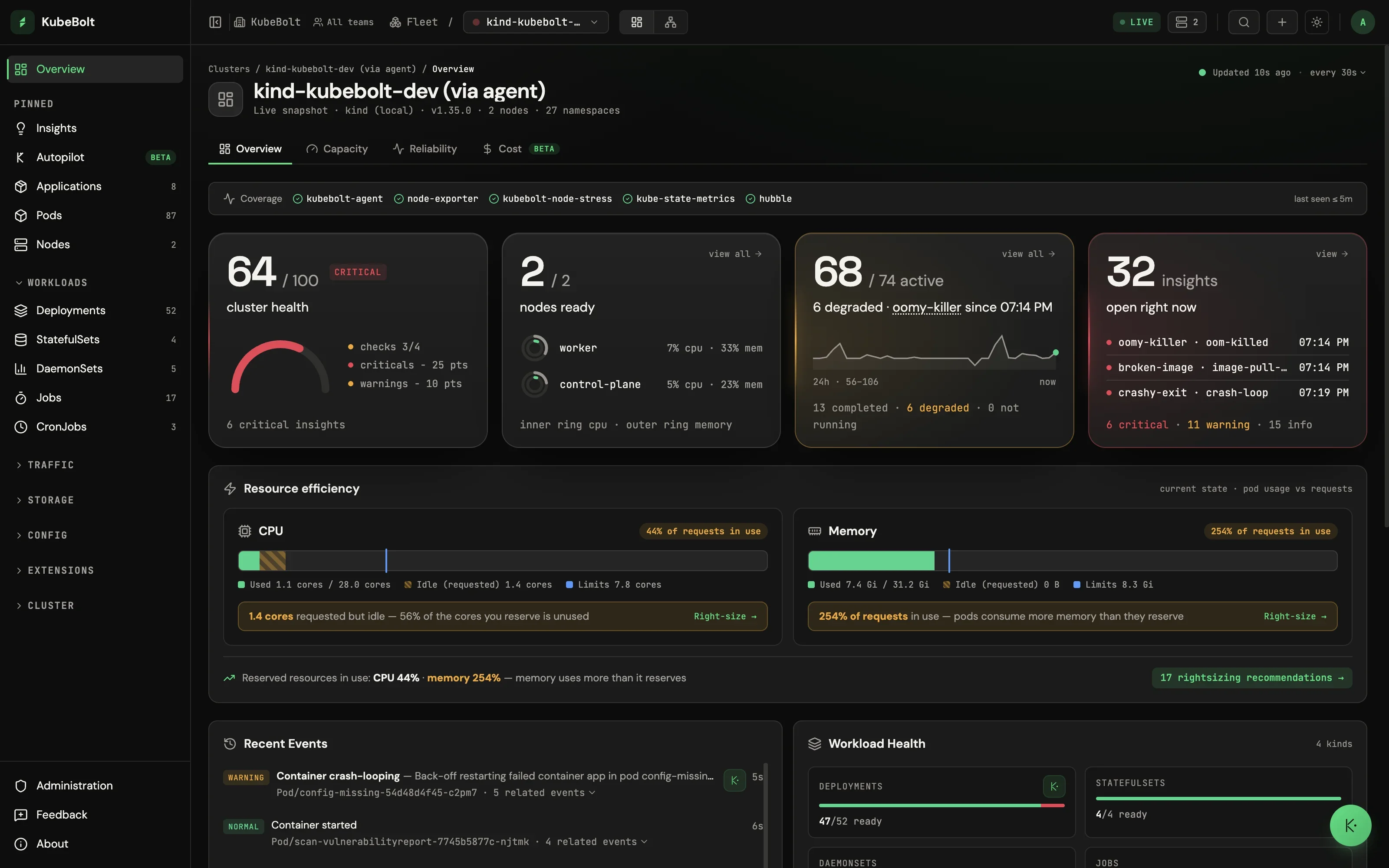
Overview: ¿va todo bien ahora mismo?
Overview no tiene selector de rango: todo lo que muestra es estado actual, y las tendencias están en Capacity. Sus cuatro tarjetas:
| Tarjeta | Muestra | Se ilumina |
|---|---|---|
| Cluster health | La puntuación sobre 100 en un medio indicador, con un chip Healthy, Warning o Critical. La puntuación suma cuatro comprobaciones (API server accesible, 25; nodos Ready, hasta 25; Metrics Server disponible, 10; pods que no han fallado ni están en crash loop, hasta 40) y luego resta 5 puntos por cada insight crítico abierto (25 como máximo) y 2 por cada advertencia (10 como máximo). Un crítico abierto pone el chip en Critical sea cual sea la puntuación. La tarjeta enumera lo que restó puntos, y al pasar el cursor se ven todas las comprobaciones | Nunca: la alerta la lleva la tarjeta Insights que tiene al lado. Sin contacto con el clúster no muestra puntuación, y aparece un chip gris No contact |
| Nodes ready | Los nodos Ready sobre el total, y los tres más ocupados (por el mayor de CPU y memoria) como anillos dobles (CPU dentro, memoria fuera) con «+N more». Sin métricas de nodos, una lista Ready / Not ready | En rojo cuando un nodo no está listo, en ámbar cuando hay uno acordonado (cordoned) |
| Pods | Los pods en ejecución sobre los activos, y el número de pods de las últimas 24 horas como una línea (necesita el agente; sin él, una lista Running / Degraded). El pie separa completed · degraded · not running, y cada uno enlaza a su lista filtrada | En rojo cuando hay pods que no están en ejecución, en ámbar cuando están degradados (Pending, CrashLoopBackOff, parcialmente listos) |
| Insights | Los insights abiertos como casos (uno por regla y objeto; los pods de un mismo workload se agrupan), primero los peores y los más antiguos, hasta tres filas; una regla con tres o más casos se convierte en una sola fila, rule ×N. El pie separa critical · warning · info | En rojo con un crítico abierto, en ámbar con una advertencia |
Los pods de Jobs completados quedan fuera del denominador de pods, así que un lote de Jobs terminados nunca parece pods que faltan. Los insights silenciados quedan fuera de la tarjeta Insights y de la puntuación de salud; uno crítico sigue contando.
Debajo de las tarjetas:
- Resource efficiency: un eje de capacidad por recurso con tres franjas, lo usado, lo solicitado pero ocioso (rayado) y lo libre, y los límites marcados con una línea. Cada recurso recibe una puntuación de eficiencia (lo usado sobre lo solicitado), y un aviso Right-size que lleva a Capacity cuando más del 30 % de la reserva está ocioso. El uso en vivo viene de Metrics Server, así que solo cuenta pods.
- Recent Events, agrupados, junto a Workload Health. Cada grupo de advertencias tiene un botón Ask Kobi (visible cuando Kobi está configurado).
- Namespaces como mosaicos con sus workloads y la disponibilidad de sus pods: los 12 primeros, empezando por los que necesitan atención, y Show all para el resto. El botón avisa cuando algún namespace oculto sigue necesitando atención.
Capacity: una capa de vistazo sobre las tendencias
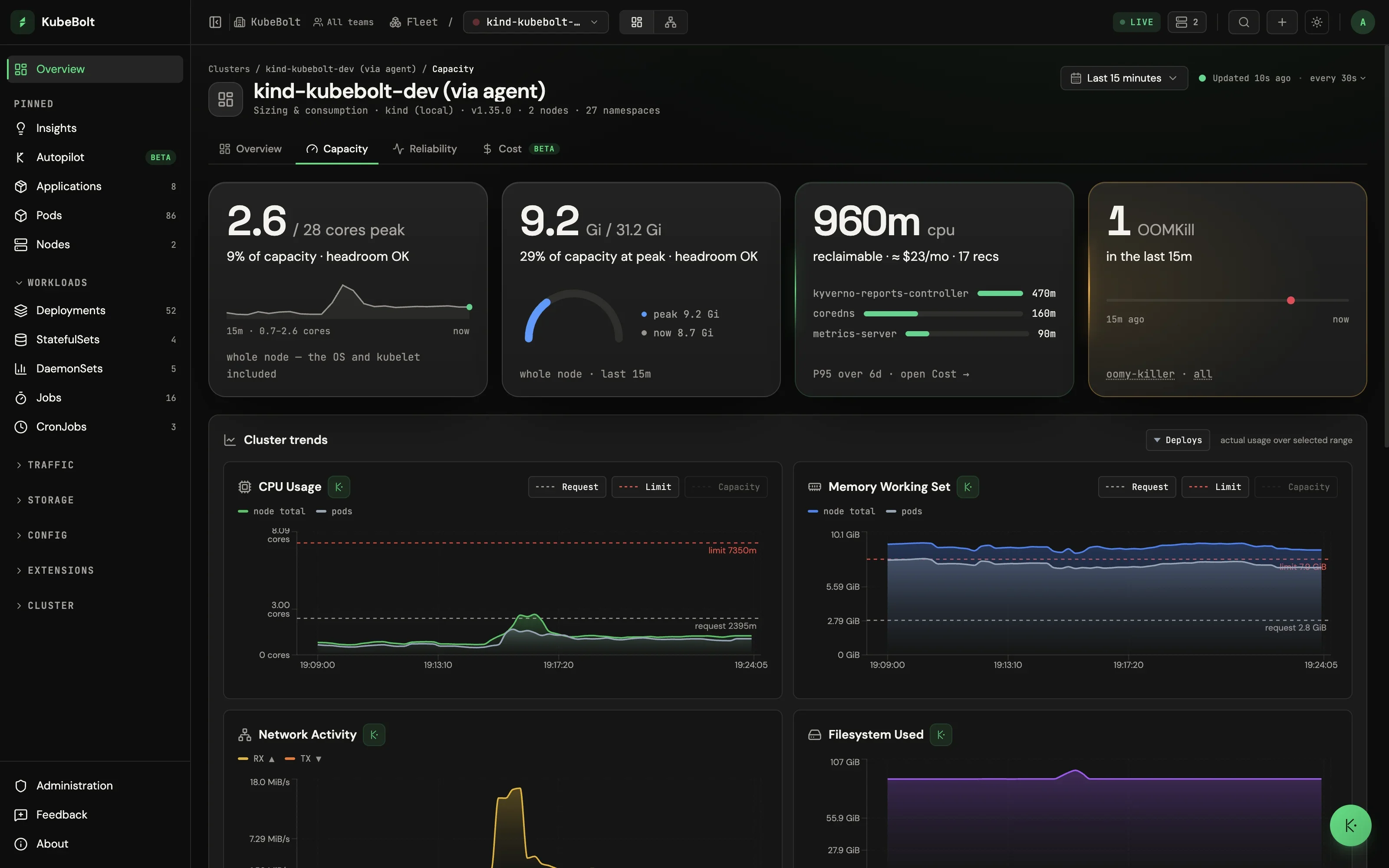
La fila de tarjetas y los gráficos de tendencia leen el histórico de métricas, así que necesitan el agente; sin él, el bloque de tendencias muestra un marcador de posición y la fila de tarjetas no se dibuja.
- Fila de tarjetas: Peak CPU (su curva en el rango, para el nodo entero: el sistema operativo y el kubelet incluidos), Peak memory (qué parte de la capacidad llegó a ocupar el máximo), Rightsizing opportunity (los núcleos o GiB recuperables y los workloads que más devolverían; con OpenCost conectado añade cuánto vale eso, en ≈$/mo, y enlaza a Cost; hasta que el clúster tiene el histórico mínimo de uso, 48 horas por defecto y configurable en Administration → System → General, muestra un guion y cuánto lleva recogido, consulta Cuándo aparecen las recomendaciones), y OOMKills (cuándo ocurrieron, como marcas sobre la pista del rango). Las tarjetas de máximos se iluminan en ámbar al 80 % de la capacidad asignable (allocatable) del clúster y en rojo al 90 %, y nombran el nodo más ocupado; OOMKills se ilumina en ámbar cuando hay alguno. Los números salen de las mismas series y consultas que dibujan los paneles de abajo.
- Cluster trends: CPU Usage, Memory Working Set, Network Activity y Filesystem Used, superpuestos con marcadores de despliegue que puedes ocultar.
- Recent Deploys: los rollouts de Deployments en el rango (cada ReplicaSet nuevo), con un botón Ask Kobi por rollout. Los rollouts de StatefulSets y DaemonSets no aparecen.
- Top workloads by CPU, con los pods de los ReplicaSets agrupados en su Deployment, junto a Right-sizing Recommendations: CPU y memoria recuperables por workload a partir del P95 del uso real. Con datos de costos conectados, la pestaña Cost pone precio a esas mismas recomendaciones.
- Recent OOMKills: contenedores cuya última terminación fue un OOMKill, del más reciente al más antiguo, con el límite de memoria del contenedor y su número de reinicios (así distingues un crash loop crónico de un caso aislado), y con Ask Kobi.
Reliability: señales doradas, colores honestos
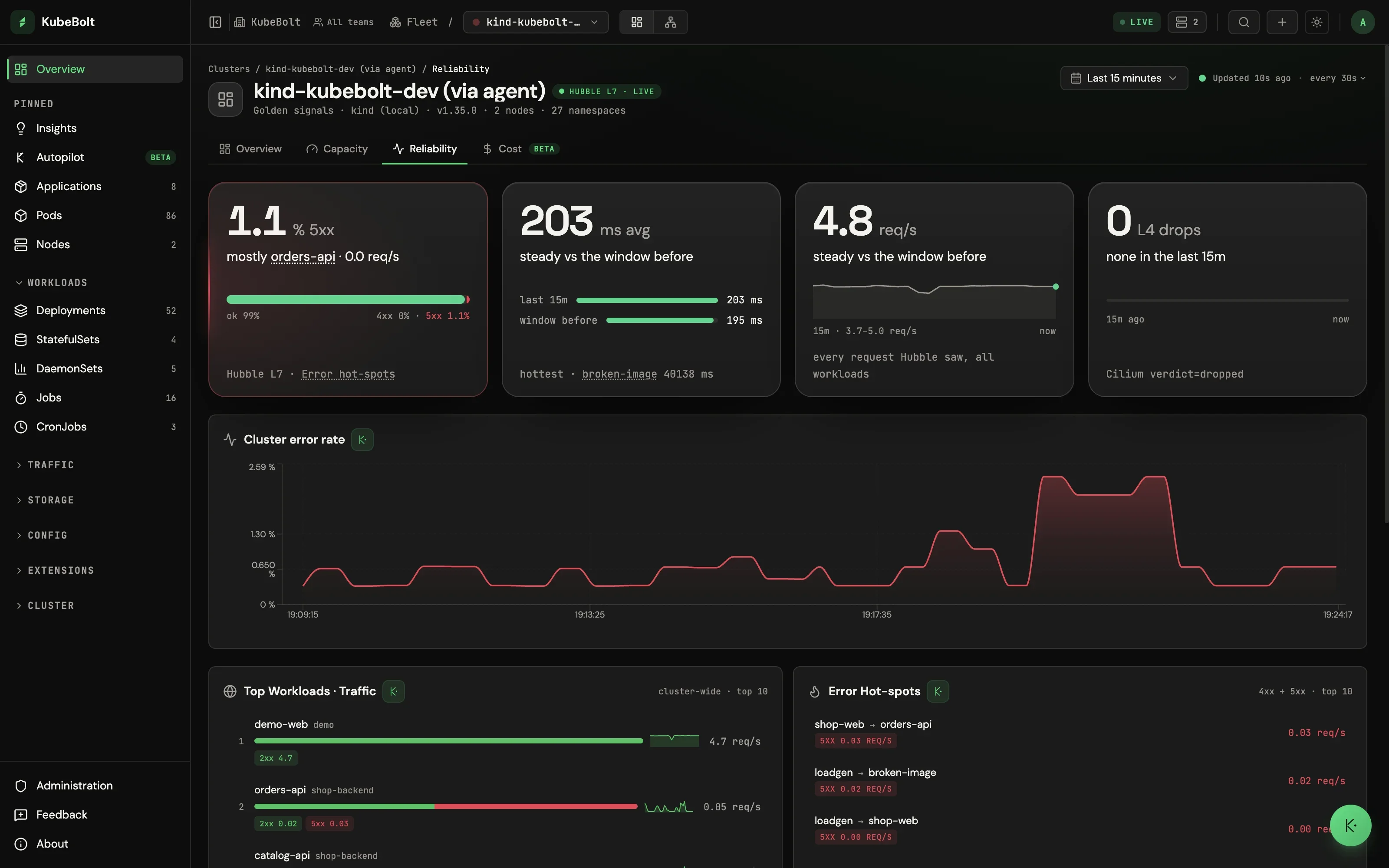
- Fila de tarjetas: Error rate 5xx (el tráfico dividido por clase de estado), Latency (esta ventana frente a la anterior), Throughput (su curva en el rango) y L4 drops (dónde se producen los descartes). Las comparaciones son con la ventana anterior de la misma duración, no con la misma hora de ayer. La cifra de 5xx se dibuja en rojo desde el 0.1 % de las peticiones, pero la tarjeta solo se ilumina desde el 1 %; Latency se ilumina en ámbar cuando subió más de un 25 % y al menos 20 ms; L4 drops se ilumina en ámbar cuando los descartes son constantes, una media de un descarte por minuto o más en el rango.
- Colores fijos por clase: 5xx siempre es rojo y 4xx siempre ámbar, aunque una de las clases no tenga datos en el rango.
- Paneles bajo las tarjetas: tasa de errores dividida en 4xx y 5xx,
workloads con más tráfico, focos de errores (ordenados por tasa de errores
absoluta, para que un servicio pequeño que siempre falla no quede
enterrado), workloads con más latencia y descartes de red (veredictos L4
dropped, el aviso temprano de denegaciones por NetworkPolicy). - La latencia se etiqueta como media: el agente envía suma + recuento, no buckets de histograma, y un tooltip lo dice en lugar de dejar que supongas un p99.
La pestaña Reliability funciona con datos de flujos de Hubble, así que solo
aparece en clústeres conectados con agente que tengan Hubble habilitado
(hubble.enabled=true en el chart del agente). Las señales doradas
necesitan flujos HTTP (L7): cuando Hubble solo envía flujos L3/L4 (Cilium sin
su proxy L7, como en el Dataplane V2 gestionado de GKE), la pestaña lo
explica en lugar de dibujar paneles vacíos, y esos flujos siguen alimentando
la disposición Traffic del Cluster Map. Consulta
Conectar clústeres.
Comportamiento compartido
El rango de tiempo seleccionado (de 5 minutos a 30 días) se comparte entre Capacity, Reliability y Cost y se mantiene mientras navegas por los recursos, pero vuelve al valor por defecto de 15 minutos en una sesión nueva del navegador, para que el repaso diario nunca lance por accidente una consulta de 30 días. La pestaña Monitor de cada recurso tiene su propio rango.
Cost (beta)
Gasto, costo ocioso, costo por pod y rightsizing con precio, a partir de los datos de OpenCost que envía el agente. Tiene su propia página: Cost.