Conceptos
Home y Fleet
Las pantallas globales (el informe del turno de Home y el resumen de Fleet), la búsqueda entre clústeres y dónde está de verdad el asistente Add cluster.
En esta página
KubeBolt tiene dos niveles. Home, Fleet y Security están por encima de cualquier clúster concreto y responden «qué está pasando en todo lo que tengo»; leen estado almacenado y siguen funcionando cuando un clúster está caído. El panel y las vistas de recursos están dentro de un clúster. La barra lateral cambia con el nivel: las páginas globales muestran Home · Fleet · Security · Administration, y las de clúster muestran el menú propio del clúster. Esta página cubre Home y Fleet; Security tiene su propia página.
Tras iniciar sesión llegas a Home.
En KubeBolt Cloud, las dos páginas siguen el selector de equipo del menú de usuario: con un equipo seleccionado solo cubren los clústeres de ese equipo (es un foco de la vista; el acceso en sí lo impone el servidor). Cloud además añade a Home un panel Autopilot y el margen que te queda en tu plan, y un chip de entorno a cada tarjeta de Fleet (ver más abajo).
Dónde está el asistente Add cluster
Fleet → Connect cluster, o Clusters → Add cluster (en el grupo Cluster de la barra lateral del clúster). Mismo botón, mismos dos caminos, mismos modales: literalmente el mismo componente. El botón Connect cluster de la cabecera de saludo de Home te lleva a Fleet, o abre el asistente del primer clúster mientras no haya clústeres.
El botón es un desplegable con dos opciones, y la elección no es cuestión de gustos: depende de si este backend puede llegar a tu API server.
- Install agent (marcado como Recommended): un pequeño agente en el clúster se conecta hacia fuera con KubeBolt por gRPC. Funciona con cualquier clúster, privado o público, incluso cuando el API server no es accesible (red privada, NAT o un backend alojado como KubeBolt Cloud).
- Import kubeconfig: KubeBolt se conecta directamente al API server. Úsalo solo cuando el clúster sea accesible desde donde corre KubeBolt y tengas un token de service account. Se rechaza en una instalación con Helm (dentro del clúster) y en KubeBolt Cloud; consulta Conectar clústeres.
Una organización que todavía no tiene clústeres se salta la elección: el botón abre el asistente del primer clúster, cuya configuración avanzada sigue llevando a los dos caminos. El botón solo aparece para los administradores. Lo que genera el asistente se explica en Conectar clústeres.
Home: el informe del turno
Home abre con una tarjeta de saludo: la fecha, un saludo que sigue tu propia hora, el número de clústeres y un chip que dice cuántas cosas te necesitan (o All clear). Su mitad inferior es «while you were away» (mientras no estabas): lo que de verdad pasó desde la última vez que Home se mostró para ti, no lo que sigue en pie ahora mismo.
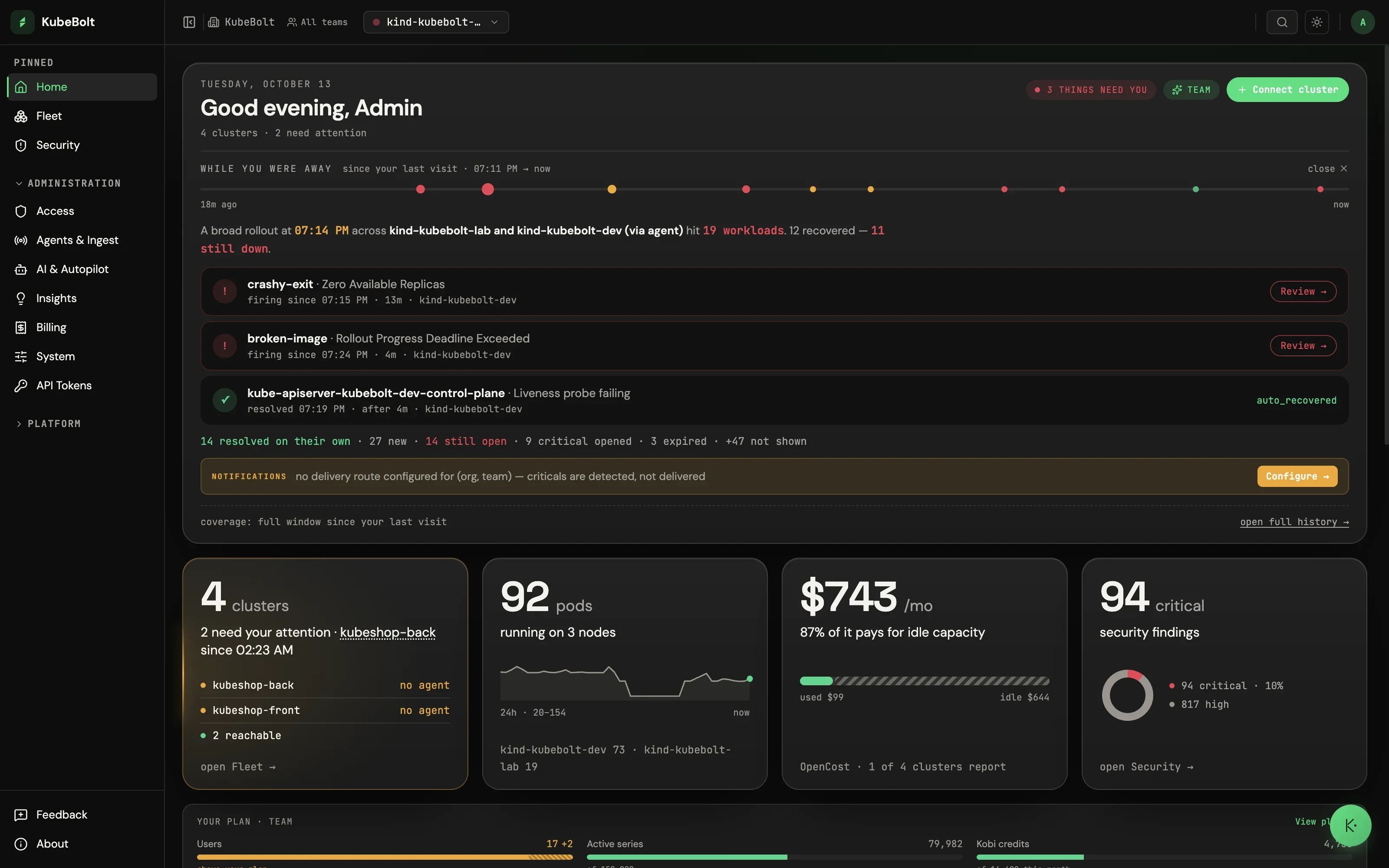
La ventana se dibuja como una línea de tiempo, con un punto por cada momento en que se abrió algo. Los episodios que se abrieron a la vez (una rotación de nodos abre una docena) comparten punto, que crece con el número y toma el peor estado entre ellos. Debajo van como mucho tres filas de episodios, elegidas como una muestra de la ventana y no como sus tres primeros: lo peor que sigue abierto (con Review →), lo peor que se resolvió y lo más grave de lo que queda. Un episodio silenciado solo ocupa una fila que ninguna otra cosa necesita, y muestra muted en lugar de Review →. Una línea con recuentos cubre el resto (resolved on their own · new · still open · +N not shown), y open full history lista todos los episodios de la ventana en todos los clústeres. Un episodio de otro clúster cambia a ese clúster antes de abrirse. Una línea de cobertura dice qué ventana se leyó: la ventana completa desde tu última visita, las últimas 24 horas en una primera visita o los últimos 30 días cuando la actividad más antigua ya salió de la retención.
Junto a esto, el informe agrupa los eventos en ráfagas operativas de forma determinista (la misma ventana de entrada produce siempre las mismas ráfagas de salida) y nombra la forma que encontró: una rotación de nodos, presión en los nodos, un rollout amplio o, cuando no encaja nada reconocible, simplemente una ráfaga de hallazgos (cómo se forman las ráfagas se explica en Insights). Cada ráfaga se lee como una frase, con las horas, los clústeres implicados, el radio de impacto y si todo se recuperó. Con más de tres ráfagas, el informe resume en su lugar (47 bursts since Sep 5 — 45 recovered on their own, 2 with workloads still down) y, en una ventana de más de un día, sus horas llevan la fecha.
Como informa de eventos y no de estado, se queda en silencio cuando no pasó nada. Un turno en el que nada se rompió lo dice. Al descartarlo, la sección se pliega en un chip ⟳ while you were away en la fila de chips del saludo, que la vuelve a abrir.
Debajo de la tarjeta de saludo hay una fila de cuatro tarjetas, construidas como las del panel: una cifra, una frase y un gráfico pequeño.
- Clusters: cuáles te necesitan y por qué (unreachable, no agent), y cuántos son accesibles.
- Pods: los pods de todos tus clústeres y los nodos en los que corren, con su número en las últimas 24 horas. Se cuentan a partir de las muestras que envía cada agente, así que un clúster cuyo agente se quedó callado deja de contar en lugar de dar una cifra obsoleta.
- Spend: el ritmo de gasto mensual según OpenCost y cuánto de él paga capacidad ociosa (costo de nodos que no cubre ningún request de contenedor), dibujado como usado frente a ocioso. Sin OpenCost en ningún clúster, la tarjeta explica cómo conseguir visibilidad de costos en lugar de mostrar un cero.
- Critical findings: los hallazgos de seguridad críticos abiertos, como parte del total de críticos y altos. Un clúster sin escáner no aporta nada, así que cero significa «no se encontró nada», no «no se miró nada».
Solo se ilumina la tarjeta Clusters: en rojo por un clúster inaccesible, en ámbar por uno sin agente. Las cifras de inventario se quedan neutras a propósito, y también los hallazgos críticos: son postura que hay que ir trabajando, no un incidente.
Después viene un desglose por clúster cuando hay más de uno (en Cloud, desde el plan Team), una lista Needs your attention, un panel de Kobi con tus conversaciones recientes (cada una nombra su clúster y se abre allí) y una caja de preguntas que indica el clúster sobre el que preguntará, y paneles de Cost y Security (críticos, altos y comprobaciones CIS que fallan, más lo nuevo de las últimas 24 horas).
Needs your attention lista, de peor a mejor, los clústeres inaccesibles, los clústeres sin agente o con uno en silencio, los clústeres cuyo agente conviene actualizar (update recommended, consulta Multiclúster) y los hallazgos críticos. Cada fila indica de dónde viene, Cluster o Security, en una columna propia, así que una lista mezclada se lee por tipo antes de leer ninguna fila.
En Cloud, la lista también dice qué espera Autopilot de una persona, en todos los clústeres que puedes ver, con el origen Autopilot. Cada problema es una fila que abre su incidente en su clúster:
- una aprobación pendiente, crítica: caduca, y la corrección espera por ella;
- una ejecución que se detuvo porque solo una persona puede seguir, crítica cuando el incidente lo es;
- una recomendación que nadie aplicó, crítica cuando el incidente lo es.
Se muestran como máximo cinco filas de Autopilot; el resto se agrupa en una fila que abre Autopilot. Una fila se queda solo mientras sigue vigente: su insight está activo, en un clúster con un agente conectado. Una detención o una recomendación se cierran solas cuando su condición desaparece, y Mark as handled, en el incidente (Editor), cierra una de la que te ocupaste o sobre la que decidiste no actuar, con una nota opcional.
Fleet: el resumen de la flota
/fleet muestra en una sola pantalla todos los clústeres que KubeBolt conoce
(salud, hallazgos, nodos, pods y gasto, sin conectarse a ninguno de ellos), en
vista de cuadrícula o de tabla (tu elección se recuerda), ordenados de
peor a mejor. La cabecera los cuenta y dice cuántos envían métricas, cuántos
están conectados y cuántos necesitan atención. Al hacer clic en un clúster,
cambias a él.
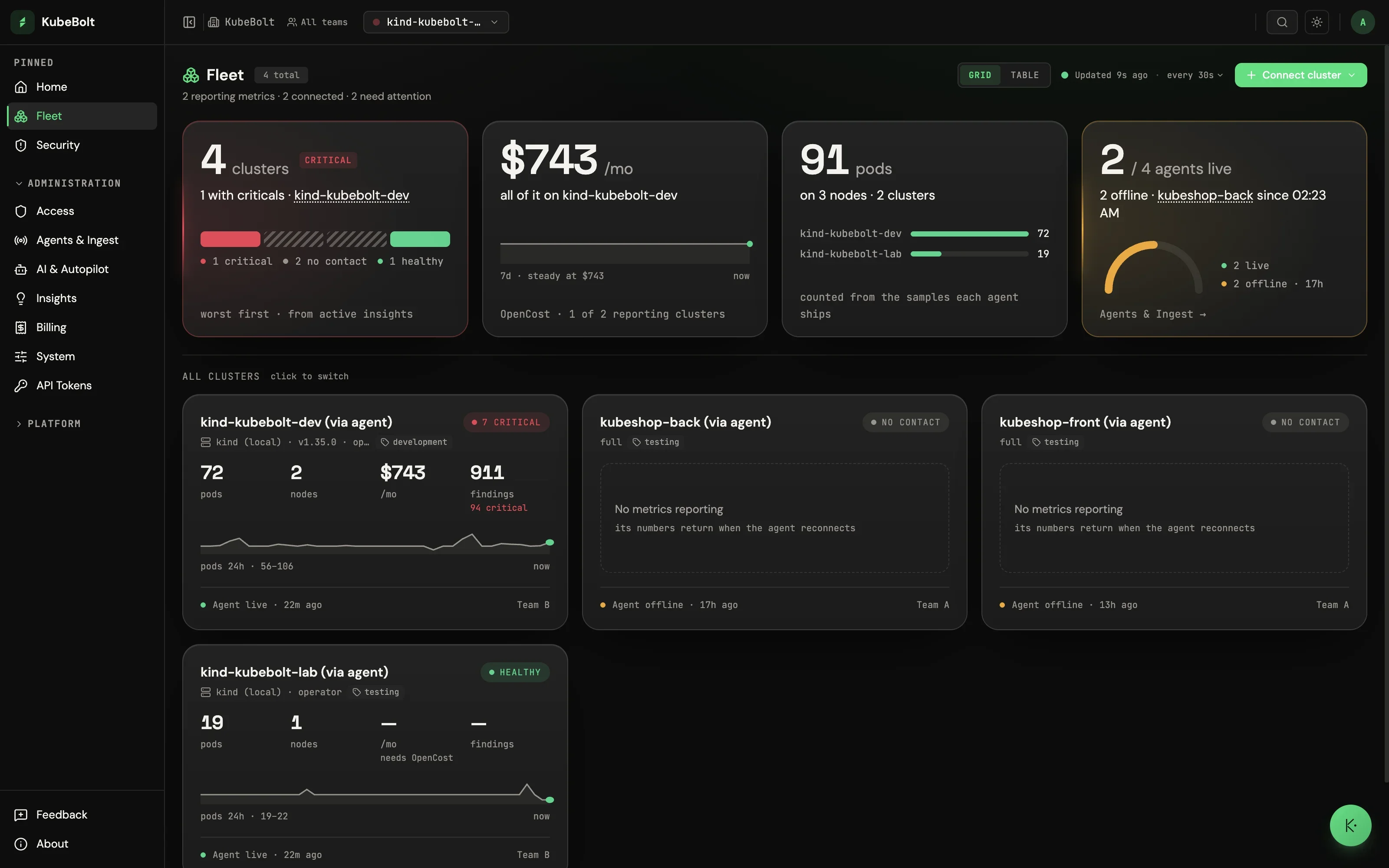
La fila que hay sobre la lista describe la forma de la flota en lugar de repetir los cuatro números de Home:
| Tarjeta | Qué muestra |
|---|---|
| Clusters | Una celda por clúster, coloreada según su veredicto de salud a partir de los insights activos (sin los silenciados; un crítico se ve a través de un silencio), de peor a mejor; un clúster que aún no se ha evaluado aparece rayado. Se ilumina en rojo cuando un clúster tiene un crítico abierto, en ámbar con advertencias |
| Spend | El ritmo de gasto mensual de la flota según OpenCost, su línea de los últimos 7 días y qué clúster concentra la mayor parte. Los clústeres sin datos de costos no aportan nada, y el pie dice cuántos informan |
| Pods | Los pods de toda la flota y los nodos en los que corren, con una barra por clúster |
| Agents | Cuántos clústeres tienen un canal de agente activo, destacando los que están offline y los directos. Se ilumina en ámbar cuando el agente de un clúster conectado por agente está offline |
Cada tarjeta de clúster lleva una píldora con su veredicto de salud, sus pods, nodos, gasto mensual y hallazgos de seguridad (críticos más altos, con los críticos destacados), la línea de pods de las últimas 24 horas y el estado del agente: Agent live · 30m ago, o Agent offline con su último contacto, y una etiqueta cuando conviene actualizar el agente del clúster. Una cifra que el resumen no puede responder muestra «—» con el motivo debajo, como needs OpenCost para el gasto, en lugar de un cero que aparenta seguridad. Un clúster sin ningún dato muestra un bloque discontinuo que dice por qué y qué le devuelve sus números: abrirlo una vez, que el agente se reconecte o instalar el agente.
En Cloud, cada tarjeta lleva además la clase de entorno del clúster (production, staging, testing, development), que determina la facturación y la capa de entorno de las reglas de insights. Un clúster sin clasificar muestra classify by con una fecha y después unclassified; los administradores fijan la clase desde el chip.
El gasto de Fleet es una suma sobre los clústeres de la página, no sobre el clúster activo: un clúster al que nunca se le conectaron datos de costos no aporta nada en lugar de distorsionar el total.
Búsqueda entre clústeres
⌘K (Ctrl+K) abre la paleta de búsqueda en cualquier parte. Tiene un
selector de alcance:
- This cluster: solo el clúster activo.
- All clusters: se extiende a todos los clústeres que puedes ver.
El valor por defecto sigue el nivel de la página en la que estás. Dentro de un
clúster, ⌘K se abre limitado a ese clúster. En una pantalla global (Home,
Fleet) se abre ya extendido a todos, porque allí no hay un «este clúster» que
signifique algo. Fleet no tiene, a propósito, una segunda caja de búsqueda en
la página; esta es la única.
Los resultados se agrupan por tipo, y los que salen de una búsqueda en toda la flota llevan la etiqueta del clúster en el que están. El pie indica en cuántos clústeres se buscó.
Lo mismo por la API:
curl -H "Authorization: Bearer $TOKEN" \
  "https://your-kubebolt/api/v1/search?scope=fleet&q=checkout"
{
"results": [
{ "name": "checkout-api", "namespace": "prod", "kind": "Deployment",
"resourceType": "deployments", "status": "Running", "cluster": "prod-eu" }
],
"clustersSearched": 3
}Sin scope=fleet, el mismo endpoint busca en el clúster de la petición y
devuelve un array simple de los mismos objetos, sin el campo cluster, con un
máximo de 50.
Qué hace y qué no hace la búsqueda en toda la flota:
- Recorre 24 tipos de recursos buscando la subcadena en el nombre, clúster por clúster.
- Cada clúster tiene 3 segundos y devuelve como mucho 25 resultados; el resultado combinado se limita a 50. Un clúster lento o colgado no puede retener al resto: simplemente no aporta nada.
- Busca en los clústeres que puedes ver (la misma lista que devuelve
GET /clusters) que estén vivos: conectados o con un canal de agente abierto. Un clúster solo de métricas no tiene inventario en el que buscar y se omite, yclustersSearchedcuenta solo los clústeres en los que de verdad se buscó. En la edición open source, la lista son todos los clústeres registrados (una organización, sin propiedad de clústeres por equipo); KubeBolt Cloud la acota por organización y equipo. - La paleta empieza a buscar a partir de tres caracteres.
Relacionado
- Multiclúster: el registro de clústeres y cómo funciona el cambio entre ellos.
- Conectar clústeres: qué genera el asistente.
- Clústeres remotos: exec, port-forward y archivos por el túnel del agente.